
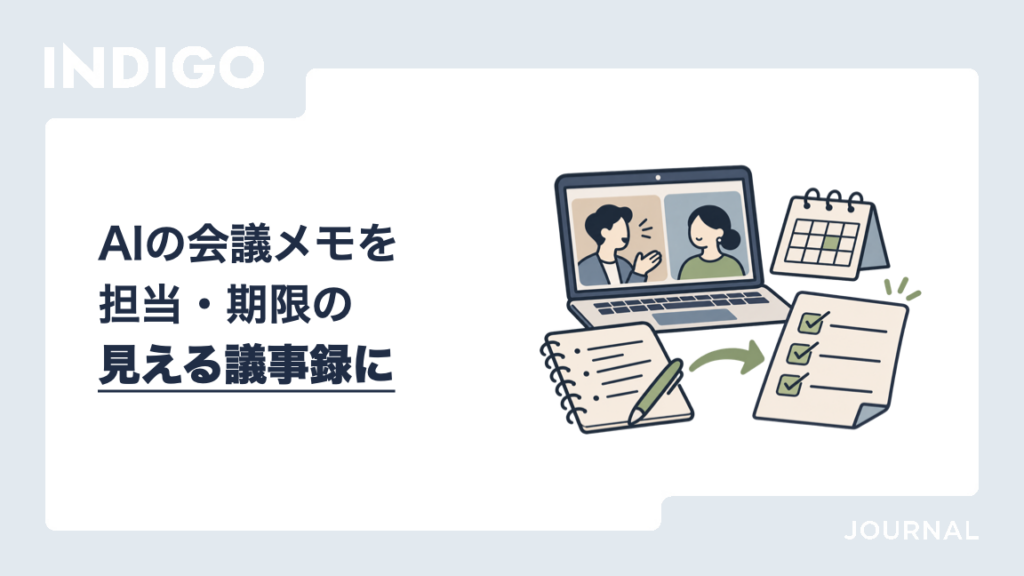
打ち合わせでは話が進んだのに、翌日になると「写真を用意するのは誰だったか」「いつまでに返事をするのか」を確認し直している。Web制作や商品開発、取引先との商談でも起こり得ることです。
AIで会議メモを作るとき、私は決まったこと・担当・期限・未決定のことを確認するために使います。今回は、旭川の事業者が取引先と商品撮影の打ち合わせをする場面を例に、議事録を次の仕事へつなげる方法を考えます。
1. 使い始める前に、記録と共有の範囲を決める
Google Meetの「自動メモ生成」は、対象のGoogle WorkspaceエディションやGoogle AIプランなど、利用条件の確認が必要です。管理者設定によっても利用できる機能が変わります。会議メモの共有先は設定でき、組織外の招待者を含める選択肢もあります。Google Meet公式ヘルプ
始める前に、「何のために記録するか」「誰がメモを読むか」を参加者と共有します。録音や録画も行う場合は、その扱いも合わせて確認しておきます。AIメモ、音声文字変換、録画は、それぞれの設定を確かめて使います。
例えば、新商品の未公開価格や取引条件も話す打ち合わせなら、議事録を受け取る人を具体的に決めます。招待者全員に共有する必要があるのか、社内で確認してから必要な部分を取引先に送るのかを、先に整理しておくと迷いません。
2. 決定事項・担当・期限を分けて読み直す
Googleの公式ヘルプでは、生成された要約が不完全・不正確になったり、生成されなかったりする場合があると説明しています。自動メモ生成のトラブルシューティング
確認するときは、文章の読みやすさに加えて、仕事を進めるための情報を一つずつ見ます。次の表は、商品撮影の打ち合わせを想定した確認例です。
| 項目 | 確認すること | 記録の例 |
|---|---|---|
| 決定事項 | 提案や検討中の話が、決定として書かれていないか | 贈答用セットの写真を追加する |
| 担当 | 実際に引き受けた人が明確か | 事業者側の担当者が、箱と商品を用意する |
| 期限 | 「来週」「撮影前」を具体的な日付に確認できるか | 準備日を担当者に確認してから記入 |
| 未決定 | その場で決まらなかったことが残っているか | 同梱物を写真に含めるかは未決定 |
「撮影は来週がよさそう」という発言から、予約が確定したと判断しないようにします。担当者名、日付、金額、数量は、メモと手元の資料、参加者の認識を照合します。元の録音や文字起こしを確認できる場合は、該当箇所に戻ります。
分からない箇所は、推測で埋めず「要確認」と残します。議事録の中で未確定の部分が見えると、次に誰へ何を聞けばよいかも分かります。
3. 確認した議事録を、次の仕事につなげる
議事録の確認後は、一つの作業ごとに、担当・期限・完了の条件を並べます。「写真を準備する」なら、「誰が、いつまでに、どの商品を何点そろえるか」まで具体的にします。
AIへ整理を頼む際は、例えば次のように伝えられます。
次の会議メモを、決定事項・次の作業・未決定事項に分けてください。作業には、記載がある場合だけ担当と期限を付けてください。担当や期限を推測せず、不明な箇所は「要確認」としてください。
使うのは、社内や取引先との取り決めに沿って入力できるメモです。整理結果は担当者が確認し、必要な人へ共有します。あとから日程や内容が変わった場合は、変更日も残して更新します。
まずは一度の打ち合わせで、「終わったあとに誰が何をするか」を一覧にしてみてください。AIが作ったメモを読み返すだけで終わらず、次の行動を確認するところまでを一つの作業にすると、実務に取り入れやすくなります。
参考資料
参考資料の確認日 2026年11月8日
- Google Google Meetの「自動メモ生成」 — 利用条件、共有先、生成結果の確認に関する公式案内
本文の確認表と依頼文は、上記の公式仕様を踏まえたINDIGOの実務上の提案です。